
WordPressブログ作成の手順
- サーバーとテーマの購入
- ドメインの取得
- WordPressの初期設定
- WordPressの解説
- WordPressの必須設定
- サイトの外観設定
- 記事の書き方を学ぶ
- Google Search Consoleの設定
- ASPへの登録と審査
- 広告を貼る

この記事では、WordPressブログを立ち上げた直後に、やっておくべき設定についてご説明します。

ブログを開設したら、これらの設定を必ずやっておこうね!
上記は、Google AdSenceの審査を通過したり、Googleにマイナス評価を受けないようにするために、備えておくべき設定になります。
サイトのデザインなどに着手する前に、まずは必須の設定を終わらせてしまいましょう。

Google対策にもなるし、サイトの体裁も整うよ。
まずはじめに、インターネット上に自分のサイトの存在をアピールするために、タイトル(サイト名)とキャッチフレーズ(サイトの説明)を定義します。
タイトルとキャッチフレーズの設定方法(変更方法)と、タイトルを付ける際に注意すべき点について解説します。

最初に記事を書く前に、必ずこのパーマリンクの設定を行いましょう。
パーマリンクとは、記事にアクセスするために1つ1つのページに付けられているアドレスのことです。
パーマリンクとはPermanent Link(永久的リンク)のことで、名の通り、一度決めたらずっと変えてはいけない、永続的なリンク名になります。
WordPressバージョン5.5の初期設定では、日付がアドレス名として採用される設定になっていますが、日付をアドレスにしても無意味に長くなるだけであまりよろしくありません。
また、よく起こりがちな問題として、カテゴリー名をアドレスに含めてしまうことがあります。この場合、記事を新たにカテゴリー分けするとアドレスも勝手に変更されてしまいます。これにより、せっかく検索からのアクセスが集まってきても、読者がそのページを表示しようとしても「404 not found, お探しのページは見つかりませんでした」というエラーがユーザーに返されてしまいます。
これを防ぐため、推奨されるパーマリンクの名前の付け方は、サイト名に直接「postname」をつける方法になります。このようにしておくと、カテゴリー分けを変えたとしてもアドレスが勝手に変更されることはなくなります。
プロフィールを記入することは大変有益です。
このところGoogleでは「権威性」というものを重要視しています。この権威性というのは、自分が記載しているトピックに対しての知識や経験がある、ということを示す肩書きのようなものです。
例えば、携帯電話についてのブログを書く場合は、携帯電話の販売員をしていた経験を記載するとか、留学ブログを書く場合は、自分が海外の学校を卒業しているという肩書を書くなどです。
経験や実績があれば、読者からより信頼を得られますし、Googleにも評価されやすくなります。
プライバシーポリシーとは、個人情報をどのように利用しているのか読者に明示するためのステートメントです。
読者の個人情報を集める意図はなくても、お問い合わせフォームなどを設置することにより、個人のメールアドレスや氏名などを収集していることになります。これらの個人情報をどのように使用するのか、またはしないのかをきちんと明示する必要があります。
また、「Googleアドセンス」広告の審査に通るためには、これらの使用をプライバシーポリシーに必ず明記しなければなりません。
これらの理由から、ブログを立ち上げたらブライバシーポリシーの作成は必須になります。
サイトマップには以下の2種類があります。
ここで設定するサイトマップは、人が見るためのHTMLサイトマップになります。
HTMLサイトマップについては、「SEO的には効果はない」という情報もあります。ただ、サイトが大きくなって行くと全体像が分かりにくくなってしまいますので、一目で全体を把握できるサイトマップは読者にとっては有用なものになります。
いずれにせよ、作っておいて損になるものではないので、備えておくのがよいでしょう。
「Googleアドセンス」などの広告の審査には、お問い合わせフォームの設置が必要と言われています。
その他、ユーザーからの問い合わせはもちろん、企業からの仕事の依頼、記載内容の訂正を指摘されたりと、読者とのコンタクト窓口は必ず必要です。
例えば、ブログ内に芸能人などの写真を掲載していて誤って著作権侵害を犯している場合、お問い合わせフォームがあれば、外部から指摘を受けて、その写真を速やかに削除することができますが、お問い合わせフォームを設けていないと、いきなり訴訟を起こされたりする場合もあります。
お問い合わせフォームを設けることで、問題を回避することもできますので、必ず設置しておきましょう。
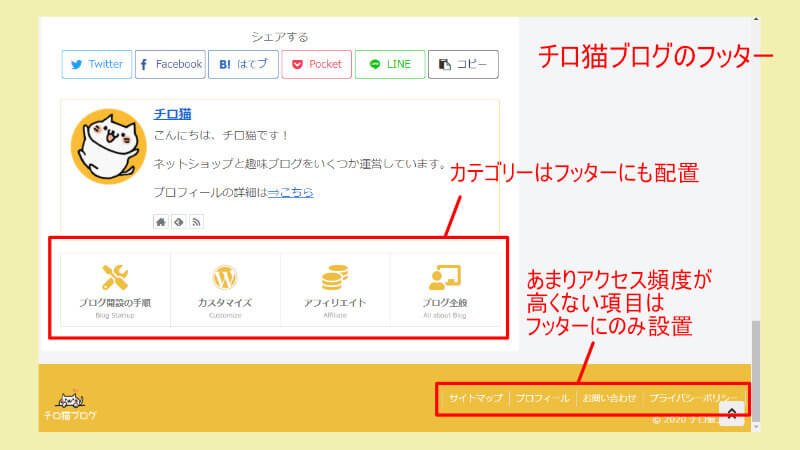
上で解説した「プロフィール」「プライバシーポリシー」「サイトマップ」「お問合わせ」を、フッターに配置する作業を行っていきます。これを行うことで、これらのページが外部からアクセスできる状態になります。
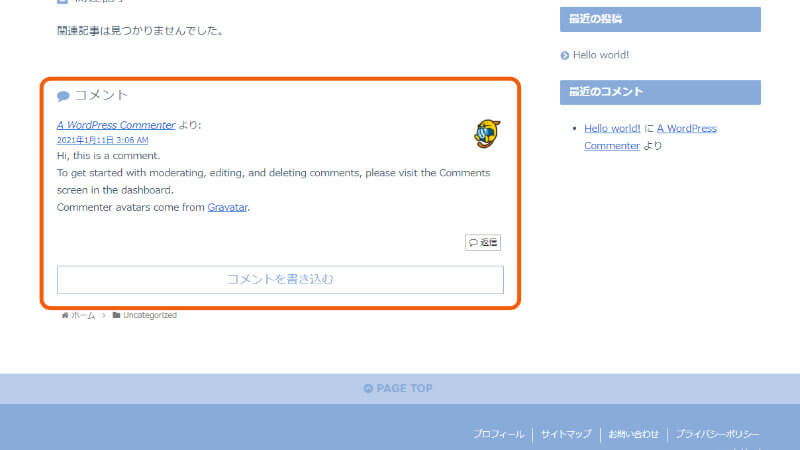
WordPressの初期設定では、各記事の最後に読者がコメントを入力できる欄が表示されます。
コメント欄を設定していると、かなり多くのスパムコメントが寄せられることになり、確認に余分な時間を取られます。
「読者とのコミュニケーションを大切にしたい」という明確な目的があれば別ですが、特に読者からの反応を求めていないブログであれば、コメント欄を停止することもできます。実際、アフィリエイトブログの場合、コメント欄を非表示にしている割合の方が多いようです。
ここでは、コメント欄を停止する方法を解説します。
記事を書く前に必ず行わなければならないのが「カテゴリー」の作成です。カテゴリーを分かりやすく配置することで、読者は目的の記事を探しやすくなります。投稿の際は、所属するカテゴリーに記事を振り分けていきます。
下記の記事では、カテゴリーの作成方法と、デフォルトで作成されている「未分類」というカテゴリーの削除を行います。

まずは、次の記事から設定をはじめてね!
次の記事では、WordPressの初期設定である、パーマリンク設定についてわかりやすく解説します。

次はこちら!






アフィリエイトブログの作り方
ブログの作り方