WordPressブログ作成の手順
- サーバーとテーマの購入
- ドメインの取得
- WordPressの初期設定
- WordPressの解説
- WordPressの必須設定
- サイトの外観設定
- 記事の書き方を学ぶ
- Google Search Consoleの設定
- ASPへの登録と審査
- 広告を貼る

SWELLをインストールしたら、好みに合わせて外観を設定しよう。

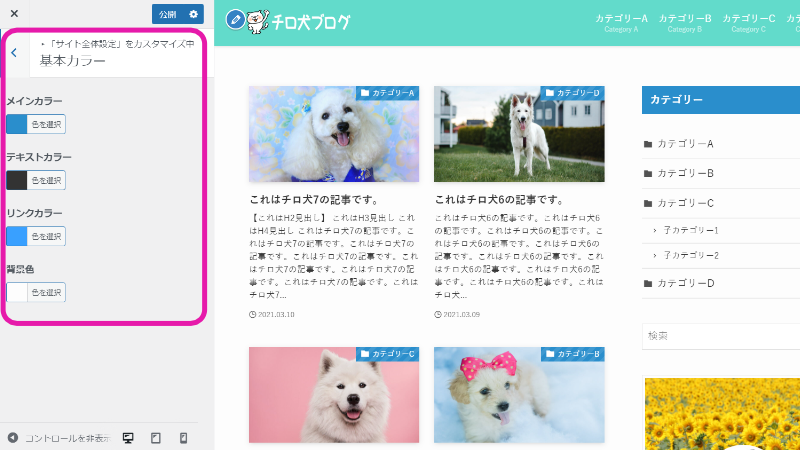
まずはサイトの「テーマカラー」を設定しよう
「テーマカラー」は以下のメニューで設定できます。
外観 > カスタマイズ > サイトの全体設定 > 基本カラー

次は、ヘッダー全体を設定します
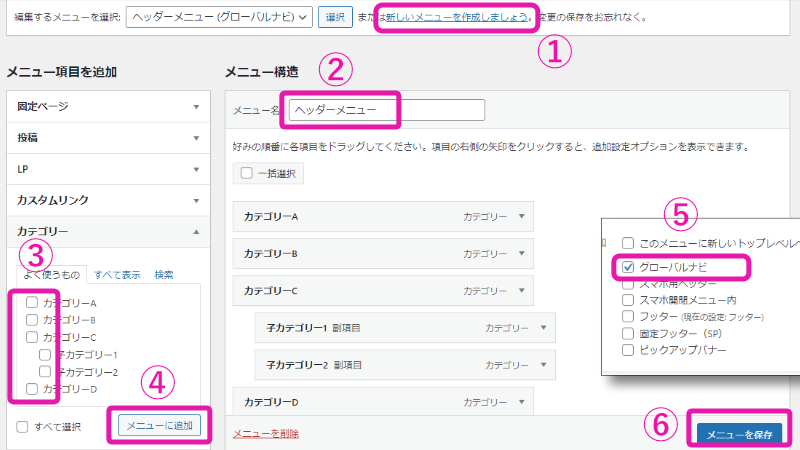
新しく「ヘッダーメニュー」を作成するには、次の手順で行います。
外観 > メニュー

より詳しく説明しています。
ヘッダーにロゴ画像を設定するには、以下のメニューからアクセスします。
外観 > カスタマイズ > ヘッダー > ヘッダーのロゴ設定
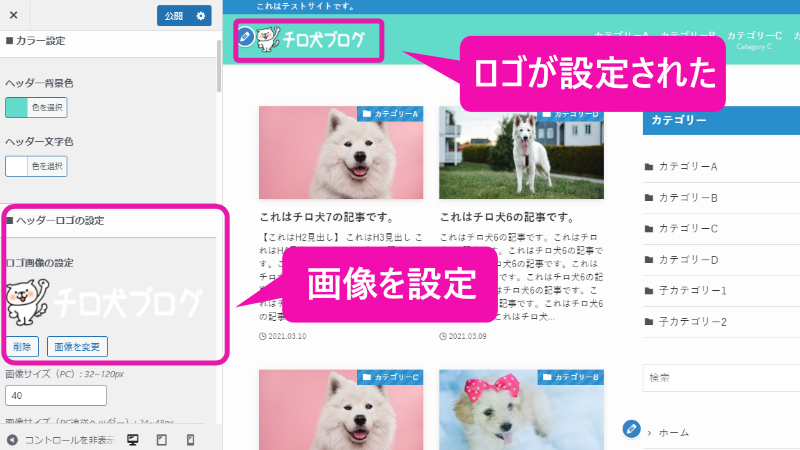
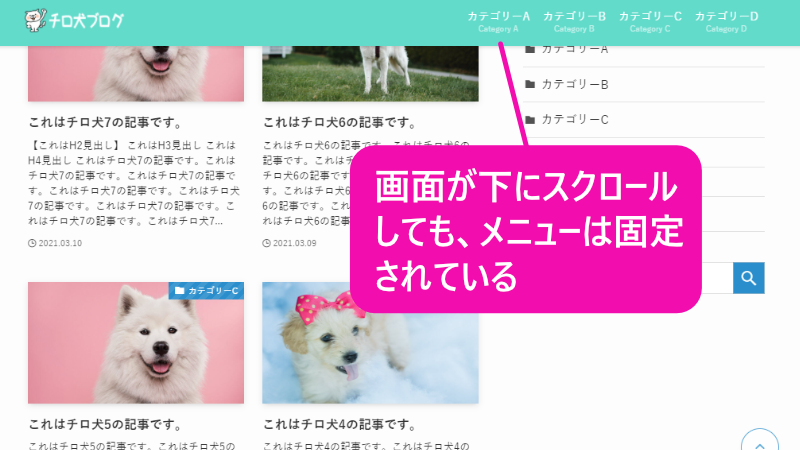
ヘッダーを追従させるには、以下のメニューで設定します。
外観 > カスタマイズ > ヘッダー > ヘッダーの追従設定
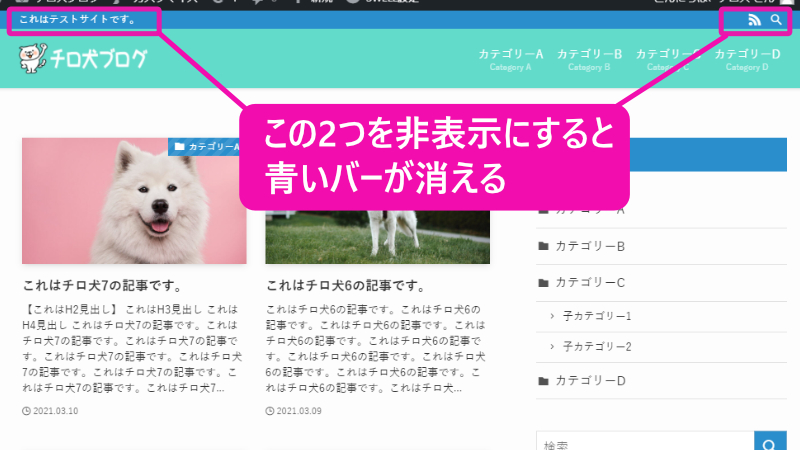
デフォルトではヘッダーの上に「キャッチフレーズ」が入っていますが、これを非表示にできます。
外観 > カスタマイズ > ヘッダー > キャッチフレーズ設定 > [表示しない]
さらにSNSアイコンリストを非表示にすると、ヘッダーの上のバーが消えます。
外観 > カスタマイズ > ヘッダー > ヘッダーバー設定 > [SNSアイコンリストを表示する] をOFF
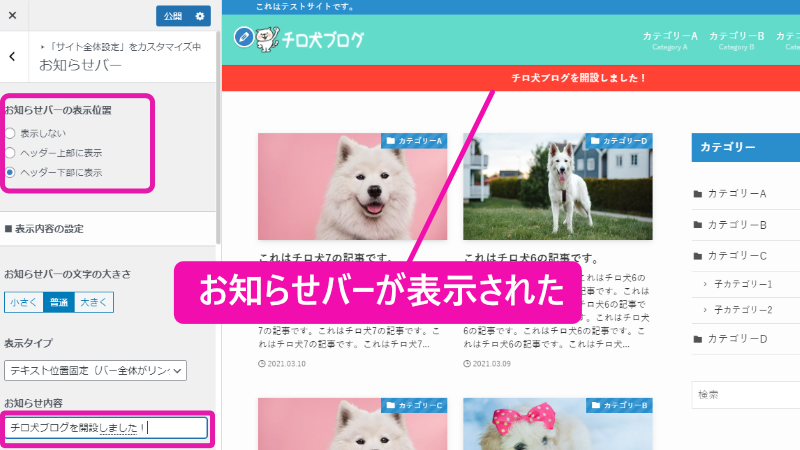
お知らせバーを表示するには、次のメニューから設定します。
外観 > カスタマイズ > サイト全体 > お知らせバー
トップに配置するオブジェクトには3つの種類があります
この3つを説明するね
トップに画像を配置するには、次のメニューから設定します。
外観 > カスタマイズ > トップページ > メインビジュアル
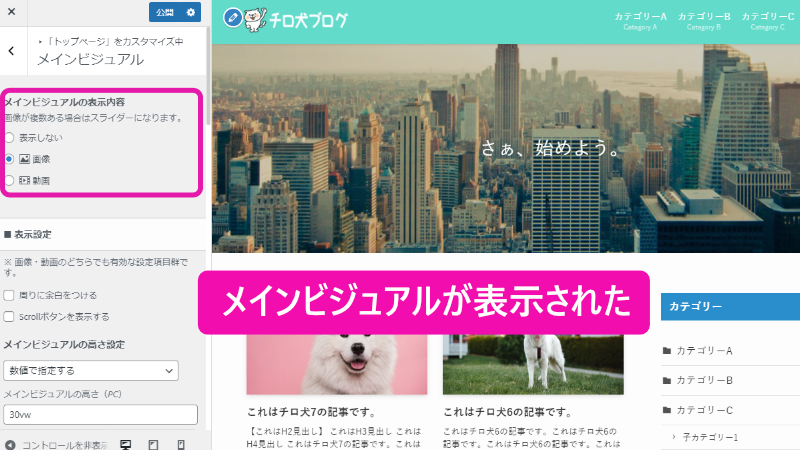
デフォルトではランダムな画像が表示されますが、好きな画像を設定できます。文字を際立てるために画像を暗くしたりできます。
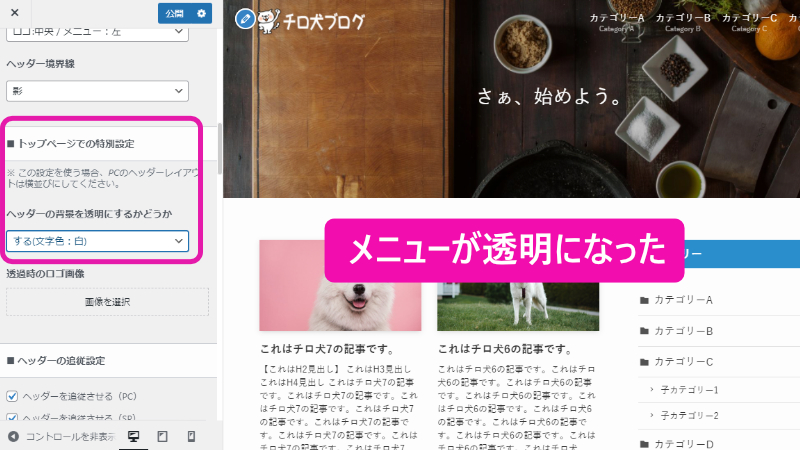
ヘッダーを設定している場合、カテゴリーの背景を透過させることができます。
外観 > カスタマイズ > ヘッダー > トップページでの特別設定
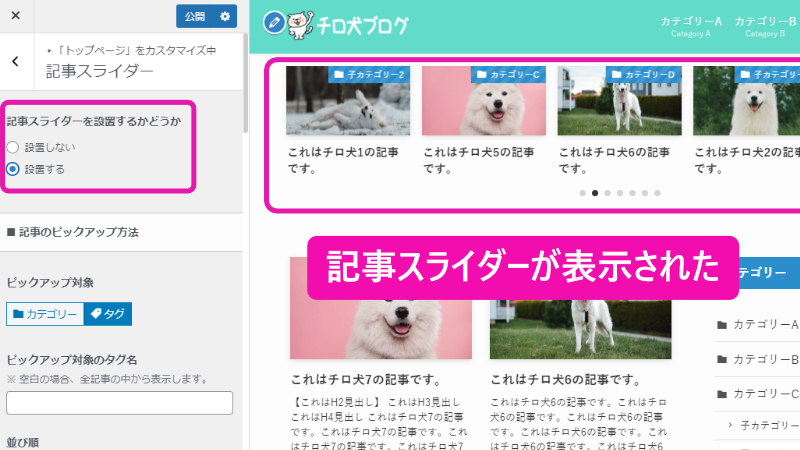
トップに、回転する記事群を表示させるには、次のメニューから設定します。
外観 > カスタマイズ > トップページ > 記事スライダー
回転しない、固定の記事群を表示するには、次のメニューから設定します。
外観 > メニュー
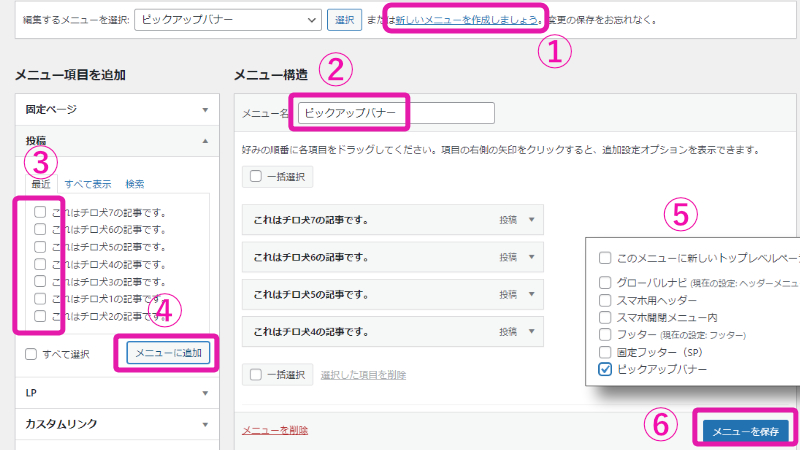
ピックアップバナーに関する細かい設定は、次のメニューから行います。
外観 > カスタマイズ > トップページ > ピックアップバナー
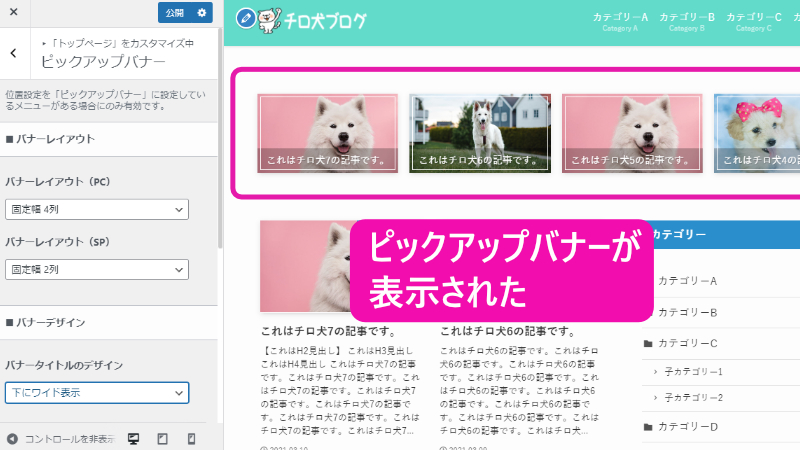
フッターの真上に「3つの項目」を表示するには、次のメニューから設定します。
外観 > ウィジェット
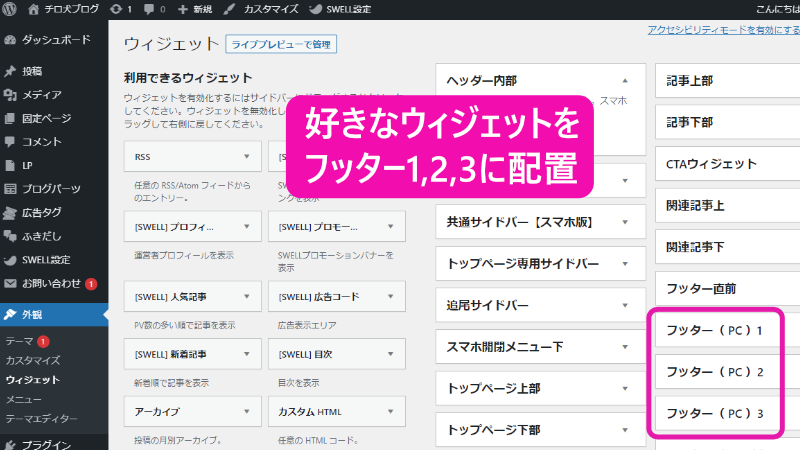
「3列の項目」に色を設定するには、次のメニューから行います。
外観 > カスタマイズ > フッター
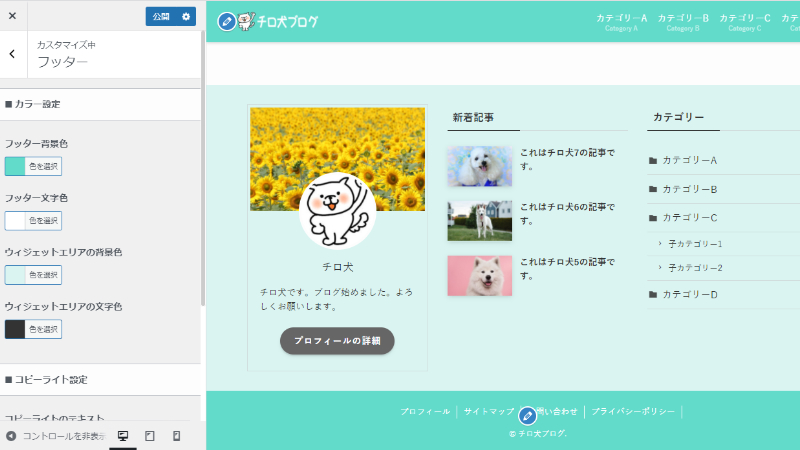
フッターの真上に「3つの項目」が表示され、色も付きました。
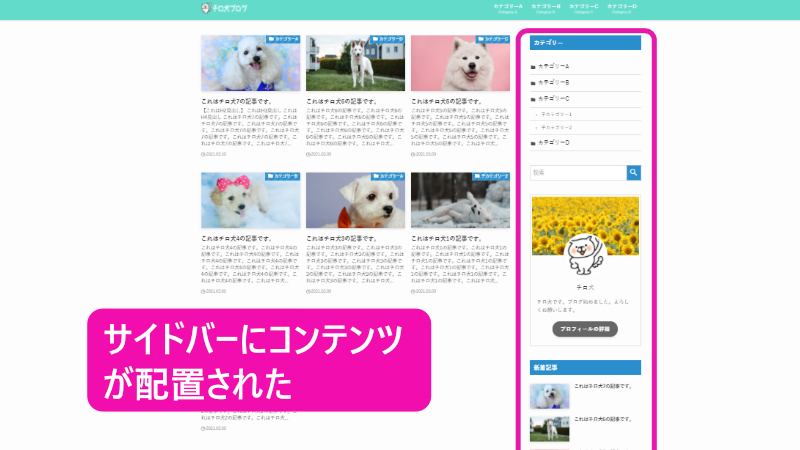
サイドバーを表示するには、次のメニューから設定します。
外観 > ウィジェット
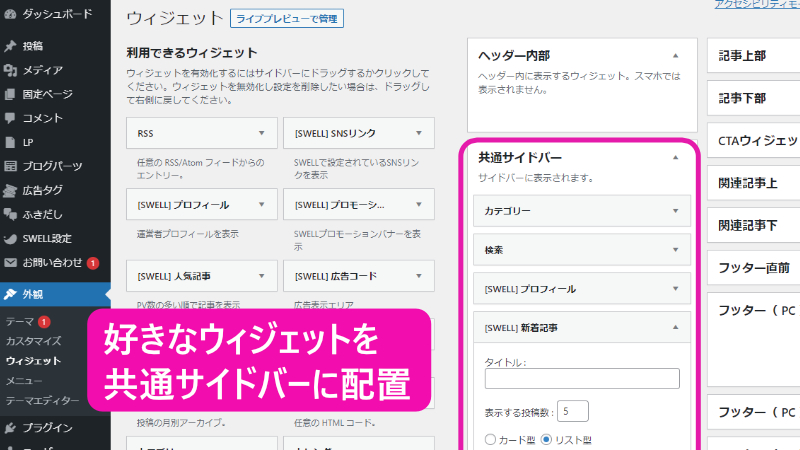
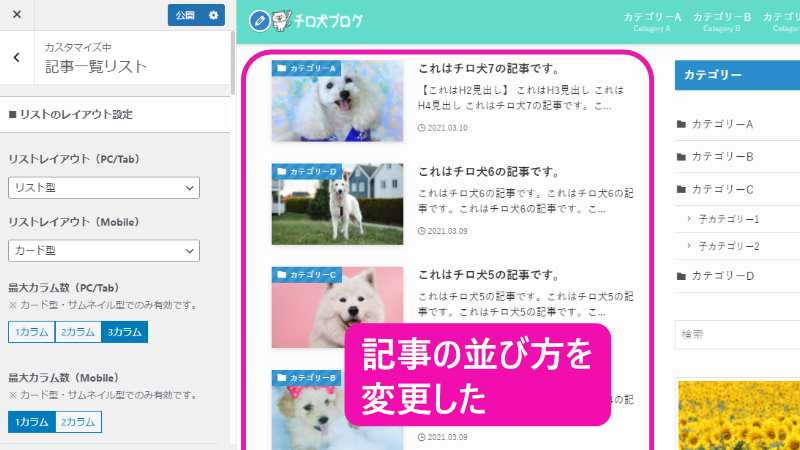
トップページの記事の並び方を変更するには、次のメニューから行います。
外観 > カスタマイズ > 記事一覧リスト
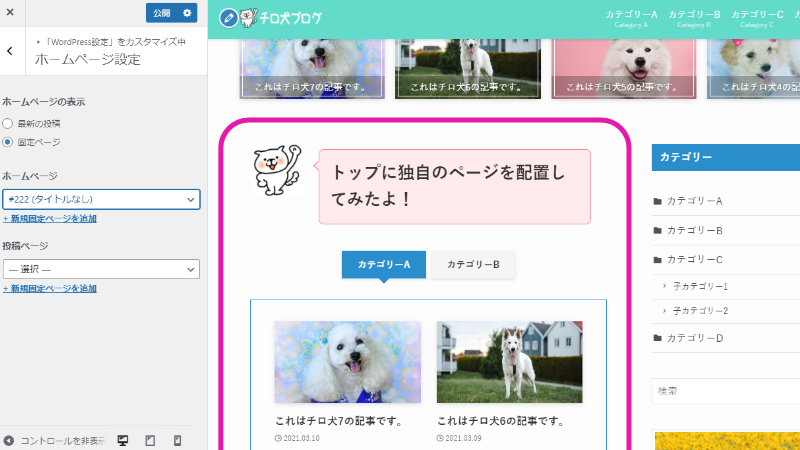
トップページに独自のページを配置するには、次のメニューから行います。
外観 > カスタマイズ > WordPress設定 > ホームページ設定 > [固定ページ] を選択
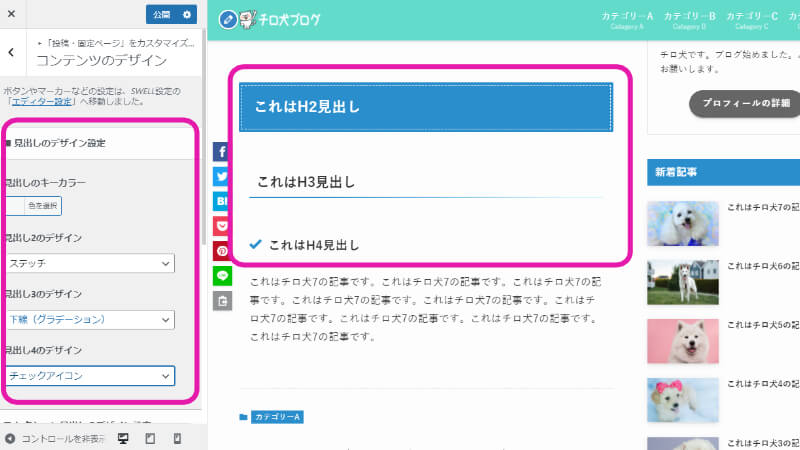
見出しのデザインを設定するには、次のメニューから行います。
外観 > カスタマイズ > 投稿・固定ページ > コンテンツのデザイン