
WordPressブログ作成の手順
- サーバーとテーマの購入
- ドメインの取得
- WordPressの初期設定
- WordPressの解説
- WordPressの必須設定
- サイトの外観設定
- 記事の書き方を学ぶ
- Google Search Consoleの設定
- ASPへの登録と審査
- 広告を貼る


「SWELLブロックエディタ使い方1」では、記事を書く上で「一番基本」となる以下のブロックをご紹介します。
こちらはSWELLの独自ブロックではなく「共通ブロック」になりますが、SWELL独自の設定が加えられているのでご紹介します。

エディタの使い方、裏ワザもご紹介!
\ 詳しく見てみる /
SWELLホームページ:swell-theme.com
SWELLの「段落」ブロックでは、
「文字の入力」だけでなく「枠線の装飾」や「背景色の設定」を一度に行えます。
装飾を設定するために、他のブロックに入れる必要はありません。ただし、複数の段落では使用できません。
ブロック全体の文字色を変えたり、部分的に文字色を変えたりもできます。
段落の装飾例
段落(背景色を変更)
段落の装飾
段落の装飾
段落の装飾
段落の装飾
段落の装飾
段落の装飾
段落の装飾
段落の装飾
段落の装飾
段落の装飾
段落の装飾
段落の装飾
段落の装飾
段落の装飾
段落の装飾
段落の装飾
段落の装飾
一部の装飾は、カスタム画面で選ぶことができます( SWELL設定 > エディター設定 )。
\参考リンク/
SWELL記事:SWELLで使える「ボックス装飾」一覧
\ 詳しく見てみる /
SWELLホームページ:swell-theme.com
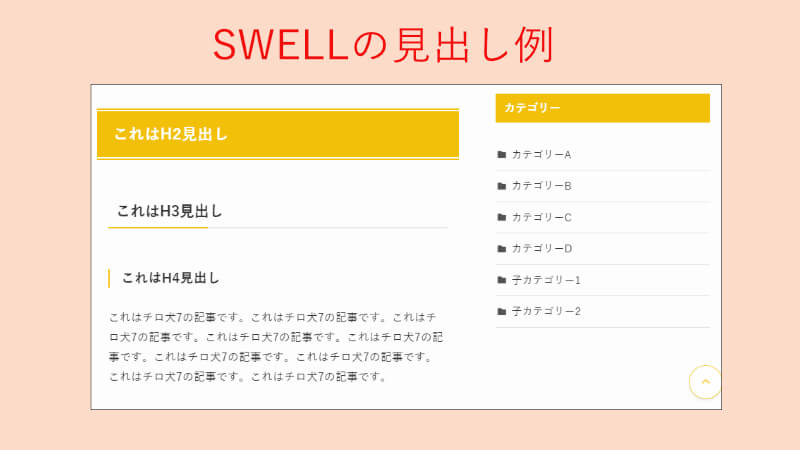
SWELLの見出しは、下記でデザインを変更できます。
外観 > カスタマイズ の 投稿・固定ページ > コンテンツのデザイン
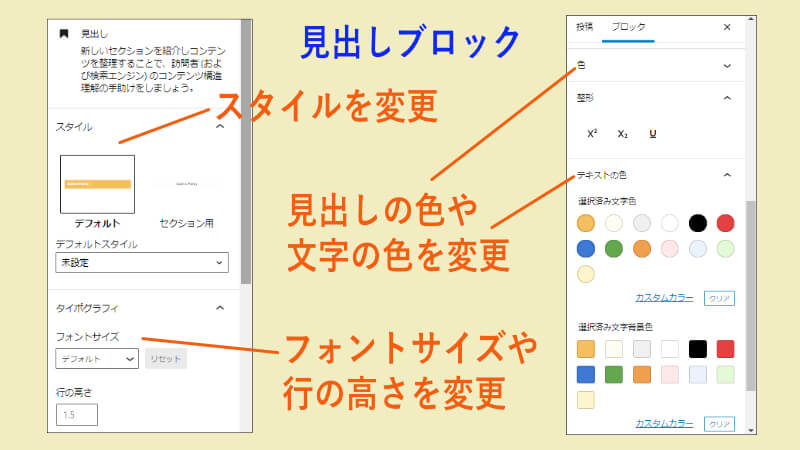
ブロックエディタ内の設定画面では、見出しのスタイルを変更したり、フォントサイズや高さを変更できます。さらに、背景色や文字色も変更可能。
\参考リンク/
SWELL記事:見出しやマーカーなどのデザイン切り替え方法
\ 詳しく見てみる /
SWELLホームページ:swell-theme.com
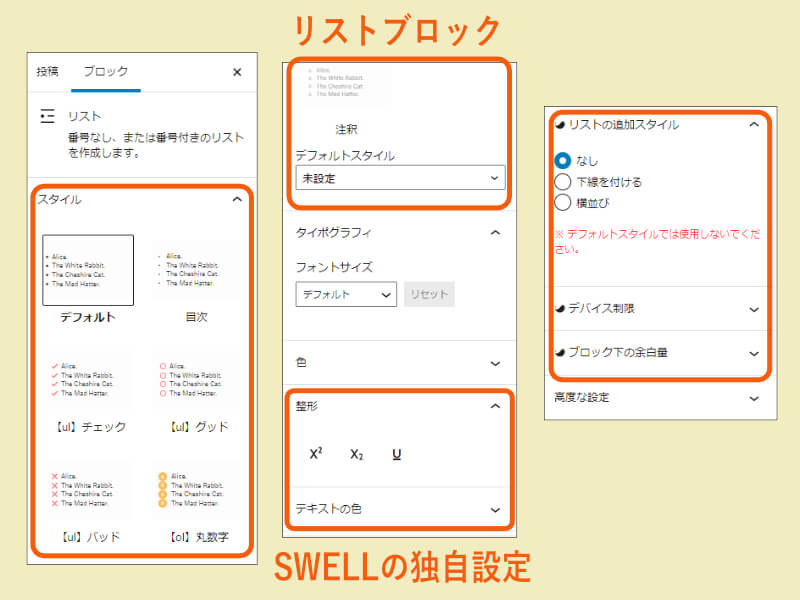
リストブロックの設定内容は以下のようになります。
ビュレットの形を変更したり、項目間に下線を付けたりできます。
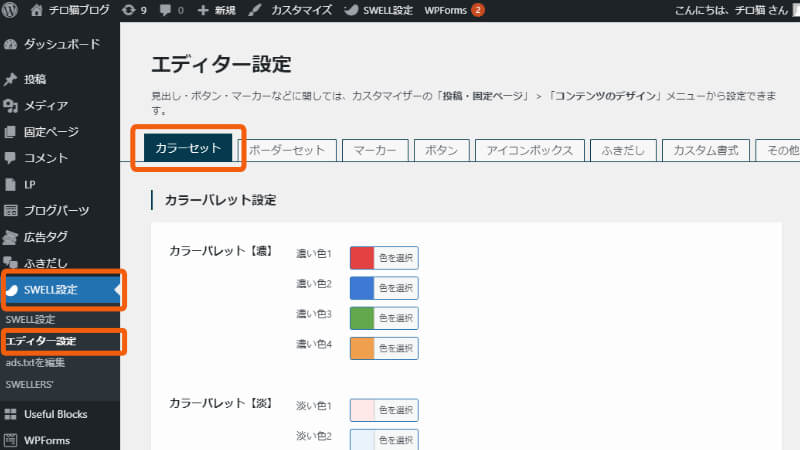
ビュレットの色を変更するには、下記のから行えます。
SWELL設定 > エディター設定 の カラーセット > リスト項目
SWELLの「リスト」ブロックでは、以下のようなリストを作成できます。
デフォルト
目次
チェック
グッド
バッド
注釈
「○」「×」「チェックマーク」の色は設定で変更できます。
数字リストのサンプルは以下の通りです。
デフォルト
目次
丸数字
リストの行間にボーダーを入れることができます。
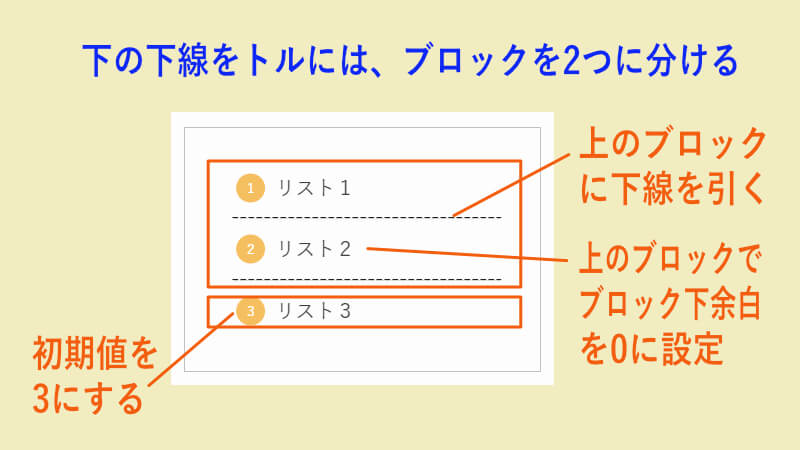
通常の方法で下線を引くと、一番下に下線が入ってしまいます。この下線はない方が、リストがきれいに見えることもあります。
最終行に下線あり
最終行に下線なし
最終行の下線をとる裏ワザの方法は、以下の通りです。
\参考リンク/
SWELL記事:リストで使えるデザイン装飾一覧
\ 詳しく見てみる /
SWELLホームページ:swell-theme.com
SWELLの「グループ」ブロックは、次のことができます。
複数のブロックを移動したりするとき、グループで囲っておくとバラバラにならずに便利です。一時的にグループで囲み、その後解除することも可能。
1つまたは複数のブロックを装飾したいときに、グループで囲んで装飾を選択します。「段落」ブロックと同じ装飾を使用できます。
グループ装飾例
グループで囲む
グループで囲む
グループで囲む
グループで囲む
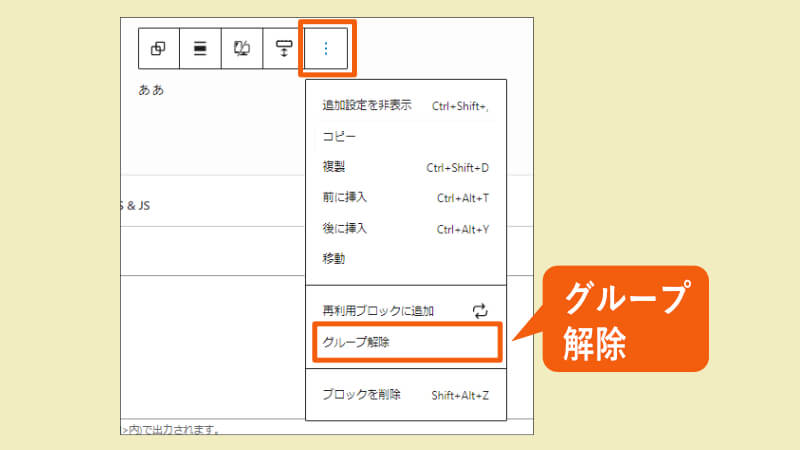
グループを解除するには … > グループ解除 を選択します。
\参考リンク/
SWELL記事:SWELLで使える「ボックス装飾」一覧
\ 詳しく見てみる /
SWELLホームページ:swell-theme.com