


プロフィールの作成方法
今回は、プロフィールページを作成します。
サイドバーのプロフィール内で「名前」をクリックすると、プロフィールのページにジャンプするように作成します。
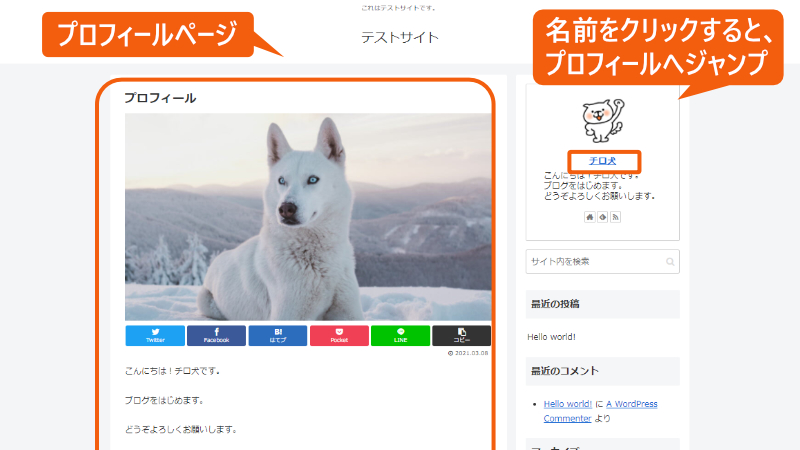
次の順序で行います。
- 固定ページでプロフィールを作成する
- サイドバーのプロフィールを作成する
事前に準備するもの
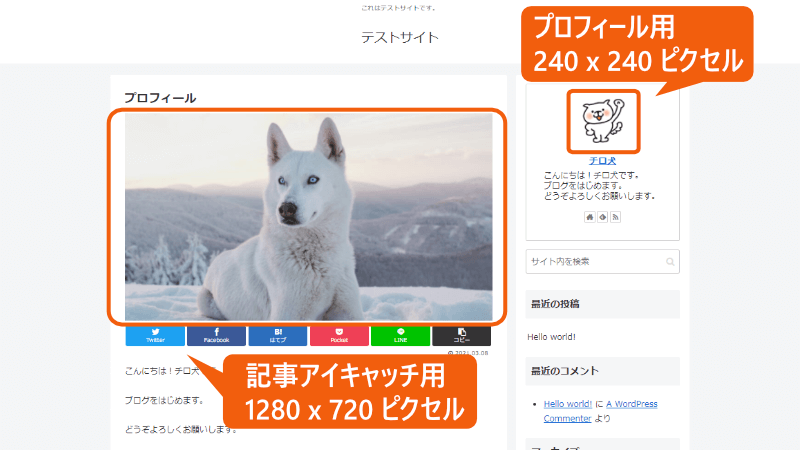
プロフィールを作成するために、事前に画像を準備しておきます。
- プロフィール用 240 x 240 ピクセル程度 jpg または png画像
- 記事アイキャッチ用 1280 x 720 ピクセル程度 jpg または png画像
最近はAIで作ることもできますが、人の手によって描かれたものがほしい場合は、イラストレーターさんに自分の似顔絵を依頼することもできます。ココナラなどを使ってみてください(2000円程度~)。
プロフィールの作成手順
ここで作るプロフィールは、サイドバーに表示されるものではなく、ページとして表示されるものになります。
手順1|固定ページでプロフィールを作成
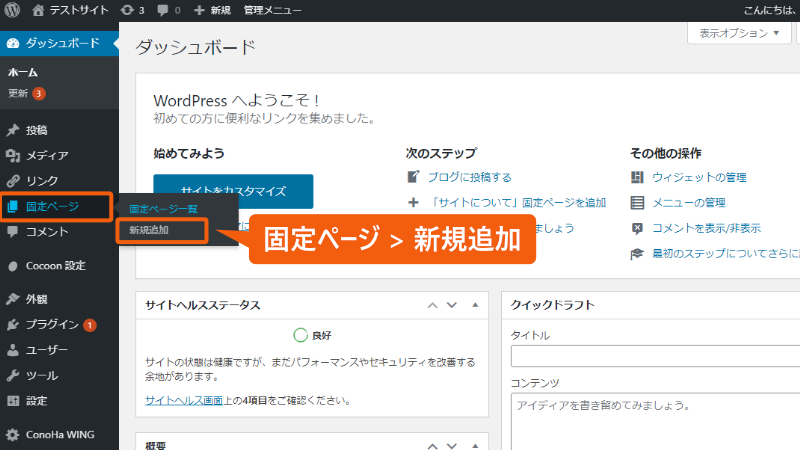
WordPressの管理画面で、固定ページ > 新規追加 を選択します。
新規ページが表示されます。ここでプロフィールの内容を入力します。
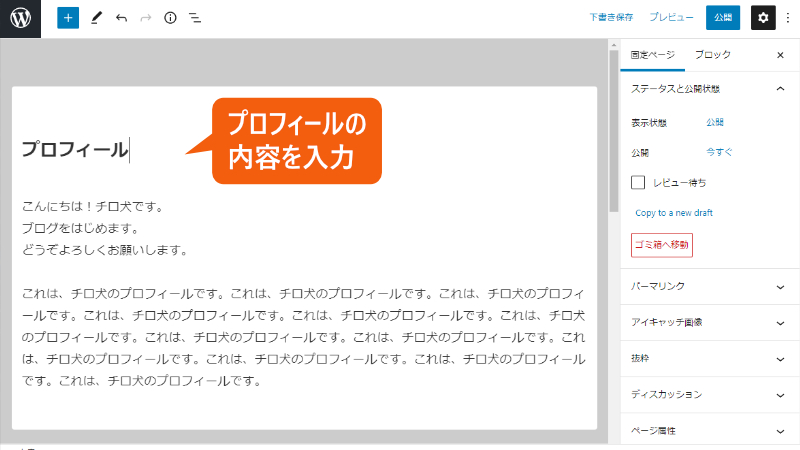
記事を書き終わったら、次はトップに表示する写真を設定します。
ページのトップに配置される写真のことを「アイキャッチ」といいます。このアイキャッチ画像は、サムネイルとしても使用されます。
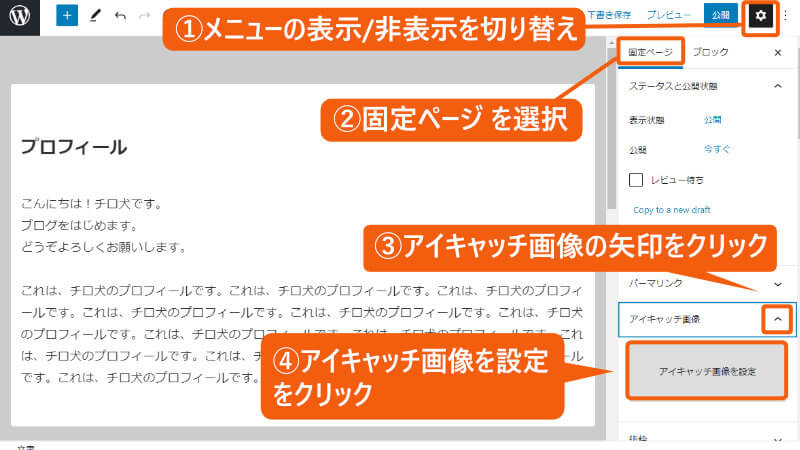
右側にメニューが表示されていない場合は、①の歯車のマークを押して表示/非表示を切り替えます。
② 固定ページ をクリックします。
③アイキャッチ画像の矢印をクリックして項目を開いたら、④ アイキャッチ画像を設定 をクリックします。
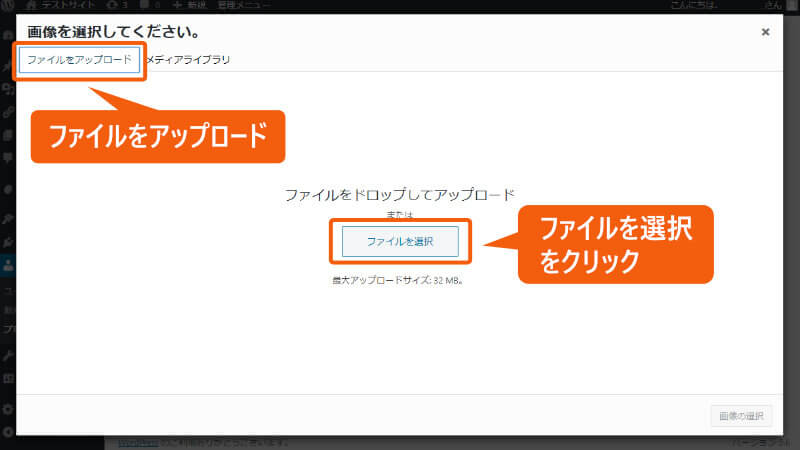
ファイルをアップロード を選択し、ファイルを選択 をクリックします。
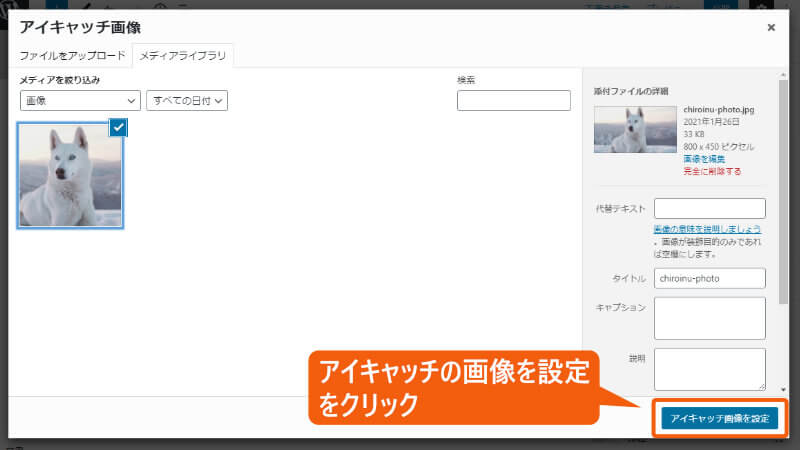
画像を選択したら、アイキャッチ画像を設定 をクリックします。
次は、ページに名前を付けます。
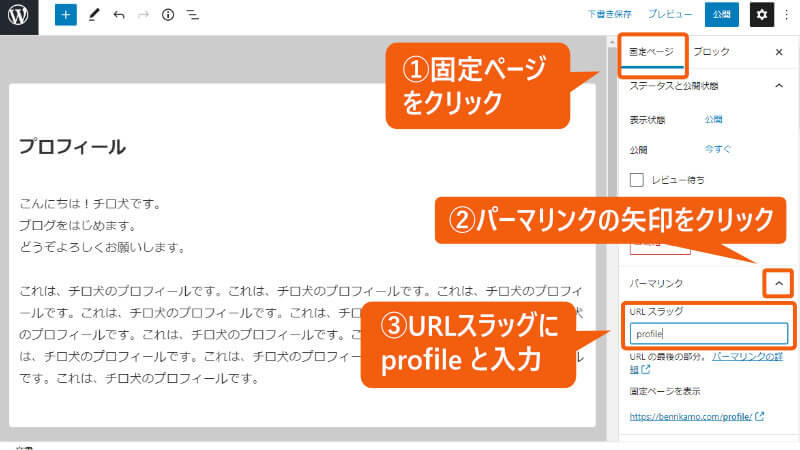
固定ページ をクリックし、パーマリンクの矢印をクリックします。
URLスラッグに profile と入力します。
(URLスラッグが表示されていない場合は、「下書き保存」を一度押してください)
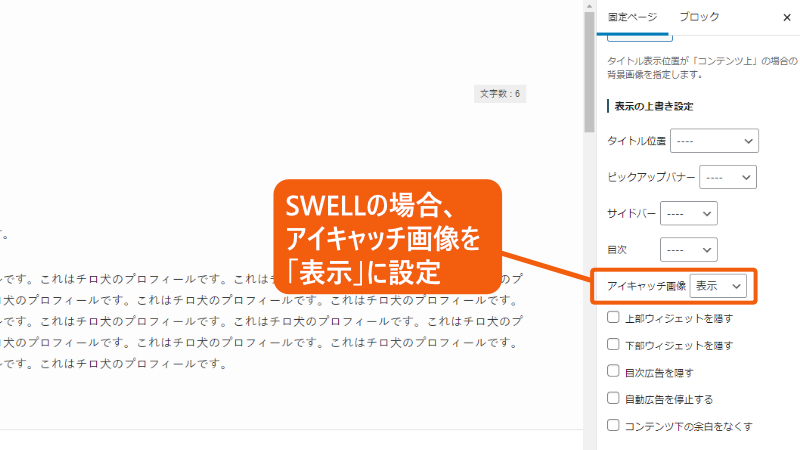
SWELLの場合のみ、アイキャッチ画像を「表示」に設定しておきます。
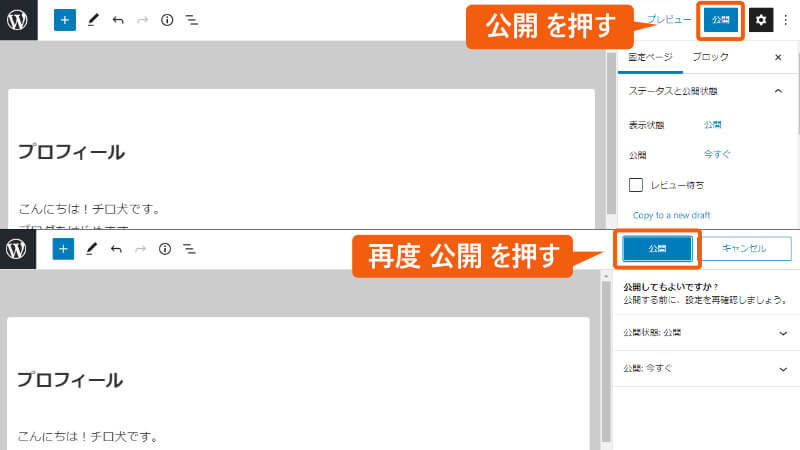
公開 をクリックします。
確認の画面が表示されたら、再度 公開 を押します。
固定ページでの記事の入力が終了しました。
左上の Ⓦ マークを押して、管理画面に戻ります。
手順2|サイドバーにプロフィールを作成
手順2では、サードバーにプロフィールを作っていきます。
SWELLを使っている場合の手順になります。
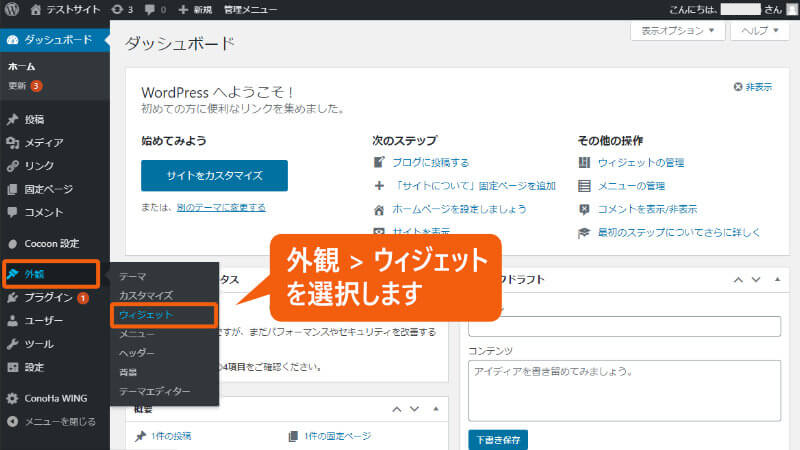
WordPressの管理画面で、外観 > ウィジェット を選択します。
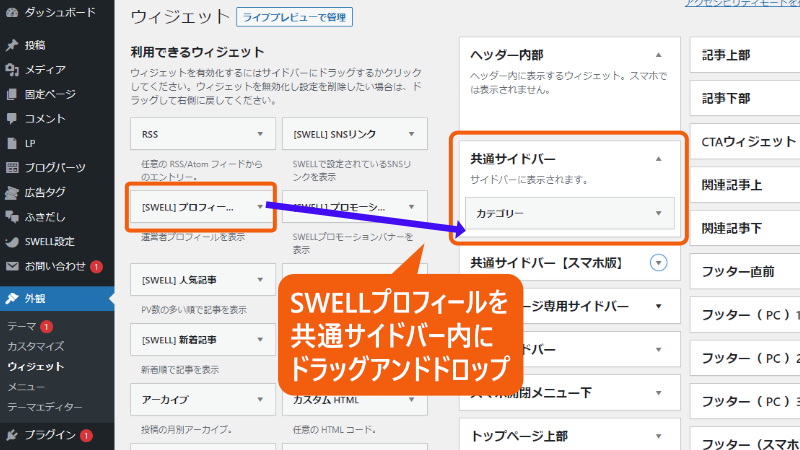
今回は、プロフィールのウィジェットを、サイドバーに配置します。
プロフィールのウィジェットを、共通サイドバー内にドラッグしてください。
プロフィールの設定項目が開きます。
名前、プロフィール文、アイコン画像などを設定します。
ボタンリンク先には、サイトアドレス/profile/
と入力してください。
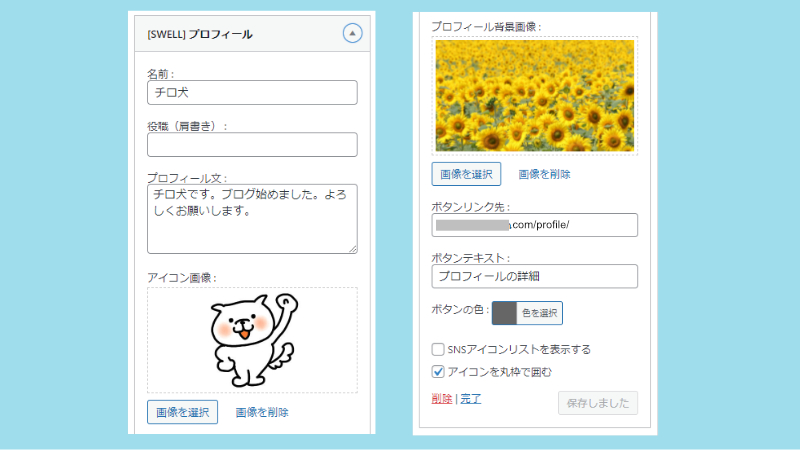
サイドバーにプロフィール ウィジェットが追加されました。

ブラウザの別のタブを開いて、自分のサイトにアクセスします。
サイドバーにプロフィールが追加されています。ボタンをクリックして、詳細のプロフィールにアクセスします。
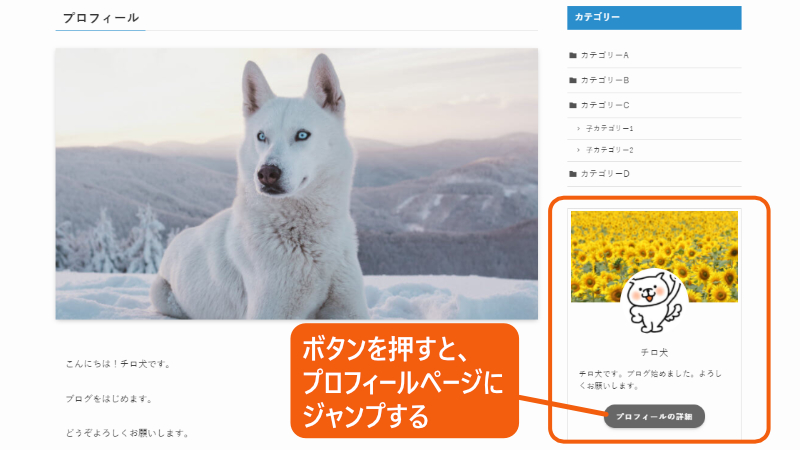
これでプロフィールの作成は終了です。