

WordPressのインストールとSSL化
ドメインを取得したら、引き続きWordPressのインストールとSSL化を行いましょう。
WordPressのインストール(ConoHa Wing)
ドメインを取得したら、次はWordPressをインストールしましょう。次の手順で行います。
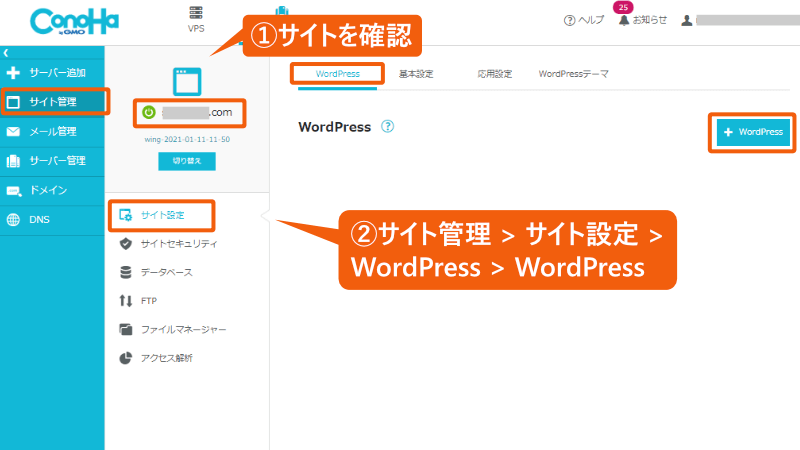
ConoHa Wingのコントロールパネルで、表示されているサイトが正しいかどうか確認します。
次に、サイト管理 > サイト設定 > WordPress > WordPress の順にクリックします。
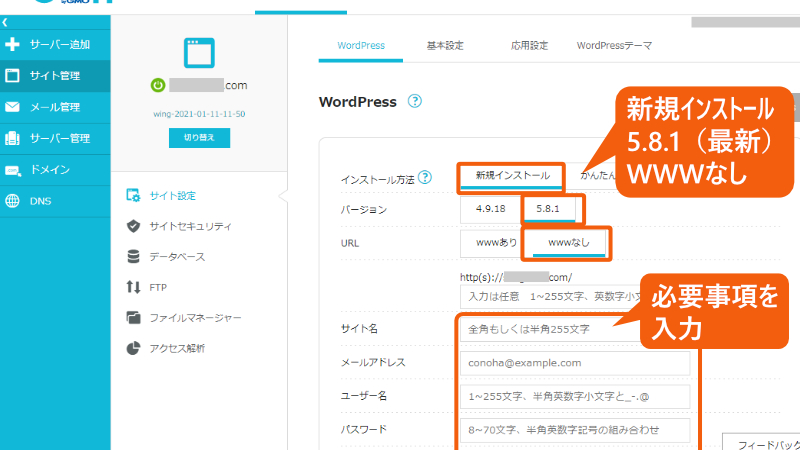
次に、「新規インストール」を選択し、必要事項を記入します。
ここで入力するユーザー名とパスワードは、WordPressにインストールする際必要ですので、控えておいてください。
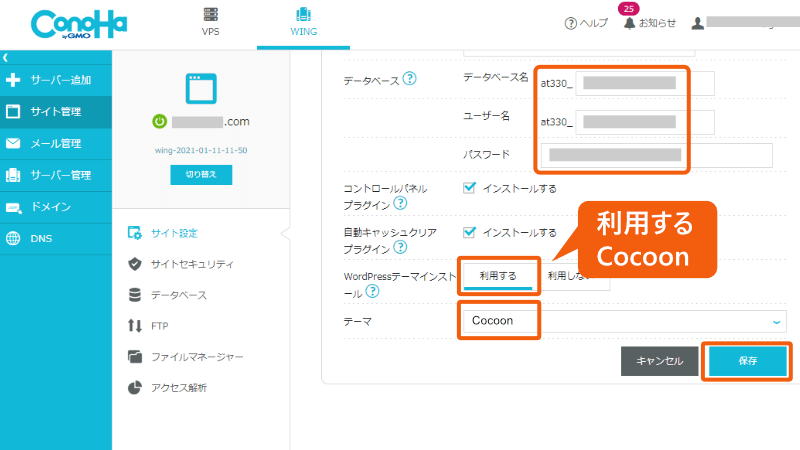
その他の必要事項を入力し、「保存」をクリックします。
テーマのインストールは「利用しない」にしてください。画像が古いです!
以上でWordPressのインストールは終了です。
次に、SSL化の確認に進みましょう。
SSL化の確認
ConoHaでは、基本的に、SSL化はすべて自動で行われますので、作業は必要ありません。
ただし、かんたんセットアップのバージョンによって多少違いがありますので、念のためSSL化が出来ているかを確認してみましょう。
次の2点を確認しましょう。
- 無料独自SSLが「ON」になっていることを確認
- URLが「https」になっていることを確認
ConoHaでは、リダイレクトは自動で行われますので、設定は必要ありません。
1.無料独自SSLが「ON」になっていることを確認
WordPressかんたんセットアップを利用してWordPressをインストールした場合、SSL証明書は自動的に設定されます。
ただし、設定してから「利用中」になるまでには10分~60分ほどかかりますので、利用中になったかどうかを確認します。
WING > サイト管理 の順にクリックし、正しいドメイン名が表示されていることを確認します。
(違う場合は 切り替え ボタンで切り替えます)。
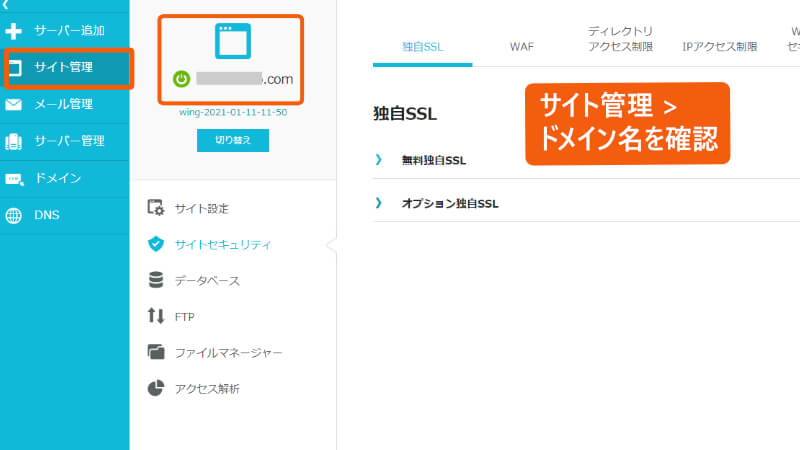
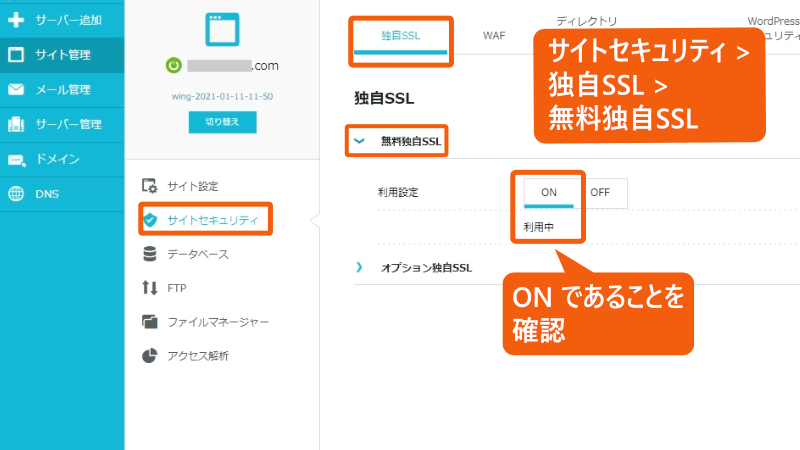
次に、ConoHaサーバーの管理画面で、SSL設定の状況を確認します。
サイトセキュリティ > 独自SSL > 無料独自SSL の順にクリックします。
利用設定が「ON」であることを確認します。
(利用設定が OFF になっている場合は、ON を押し、利用中になるまで待ちます)。
2.URLが “https” になっていることを確認
SSLが「ON」であることを確認したら、WordPressの設定を URLが「https」になっているかどうかを確認しましょう。
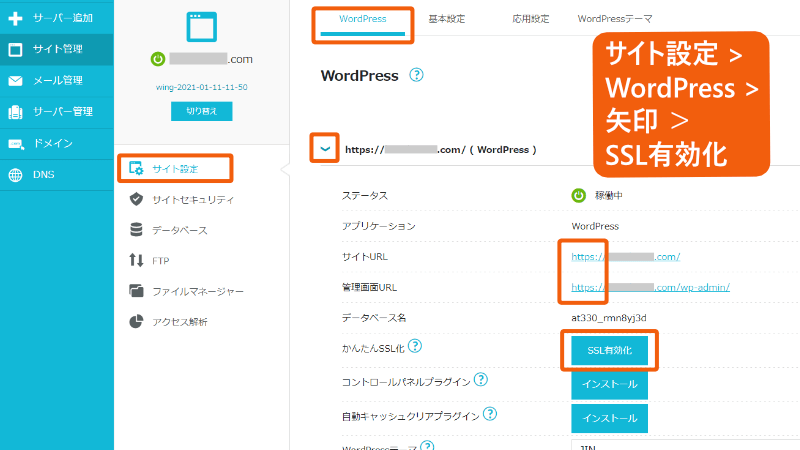
サイト設定 > WordPress を選択し、サイト名の横の矢印をクリックして開きます。
URLが「https」になっていることを確認します。
「http」である場合は、SSL有効化 をクリックして、「https」に変えます。
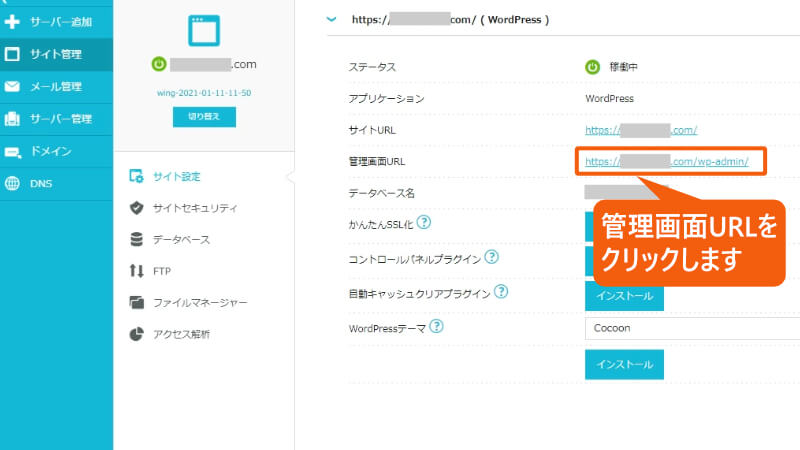
次は、WordPressの管理画面に移動して、https がきちんと設定されているか確認してみましょう。
管理画面URLをクリックします。
ユーザー名とパスワードを入力し、 ログイン をクリックします。
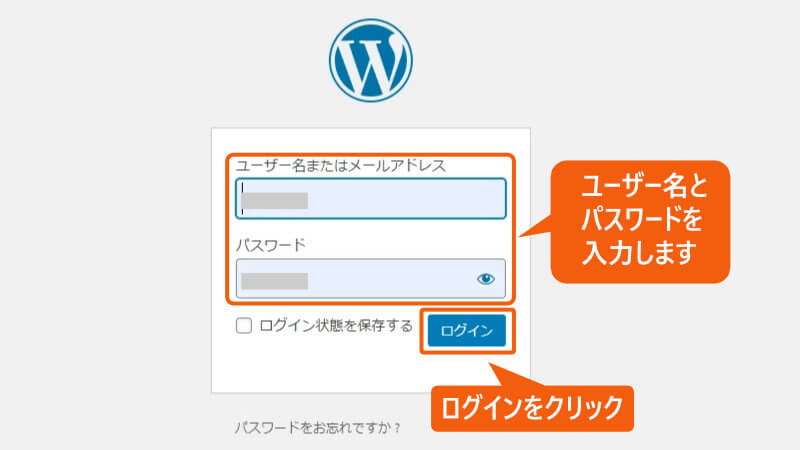
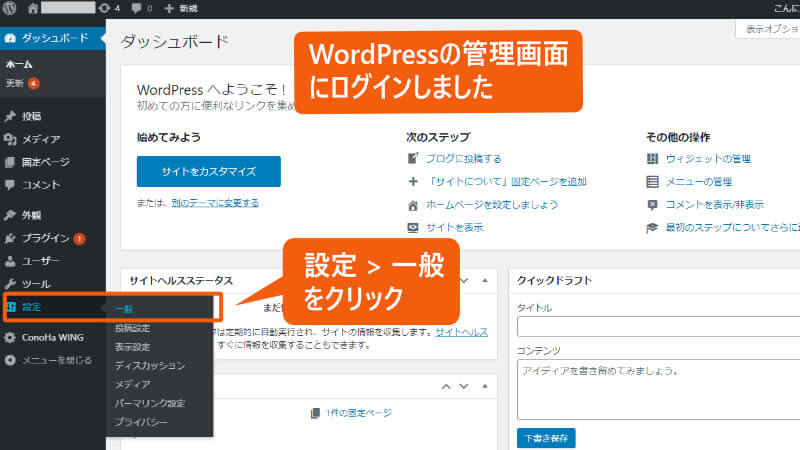
WordPressの管理画面にログインしました。
次に 設定 > 一般 をクリックします。
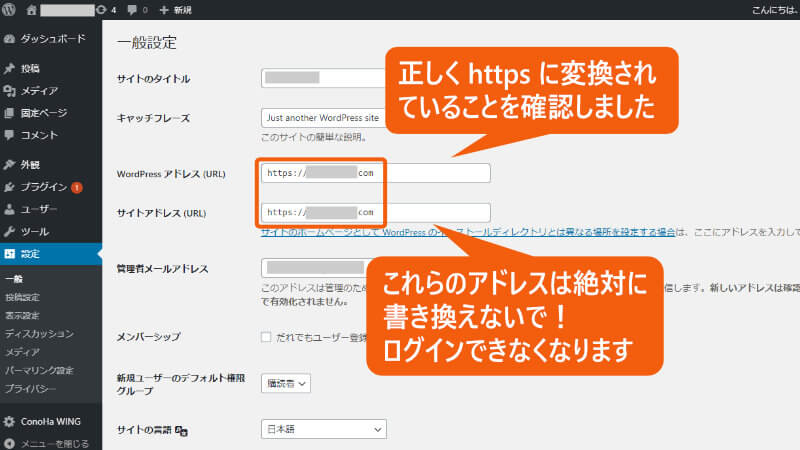
アドレスの部分が、http から https に正しく変更されていることを確認してください。
この部分のアドレスは、絶対に書き換えないでください!WordPressにログインできなくなります。
これでSSL設定は完了です!